不懂三层交换机路由器防火墙也可以配置
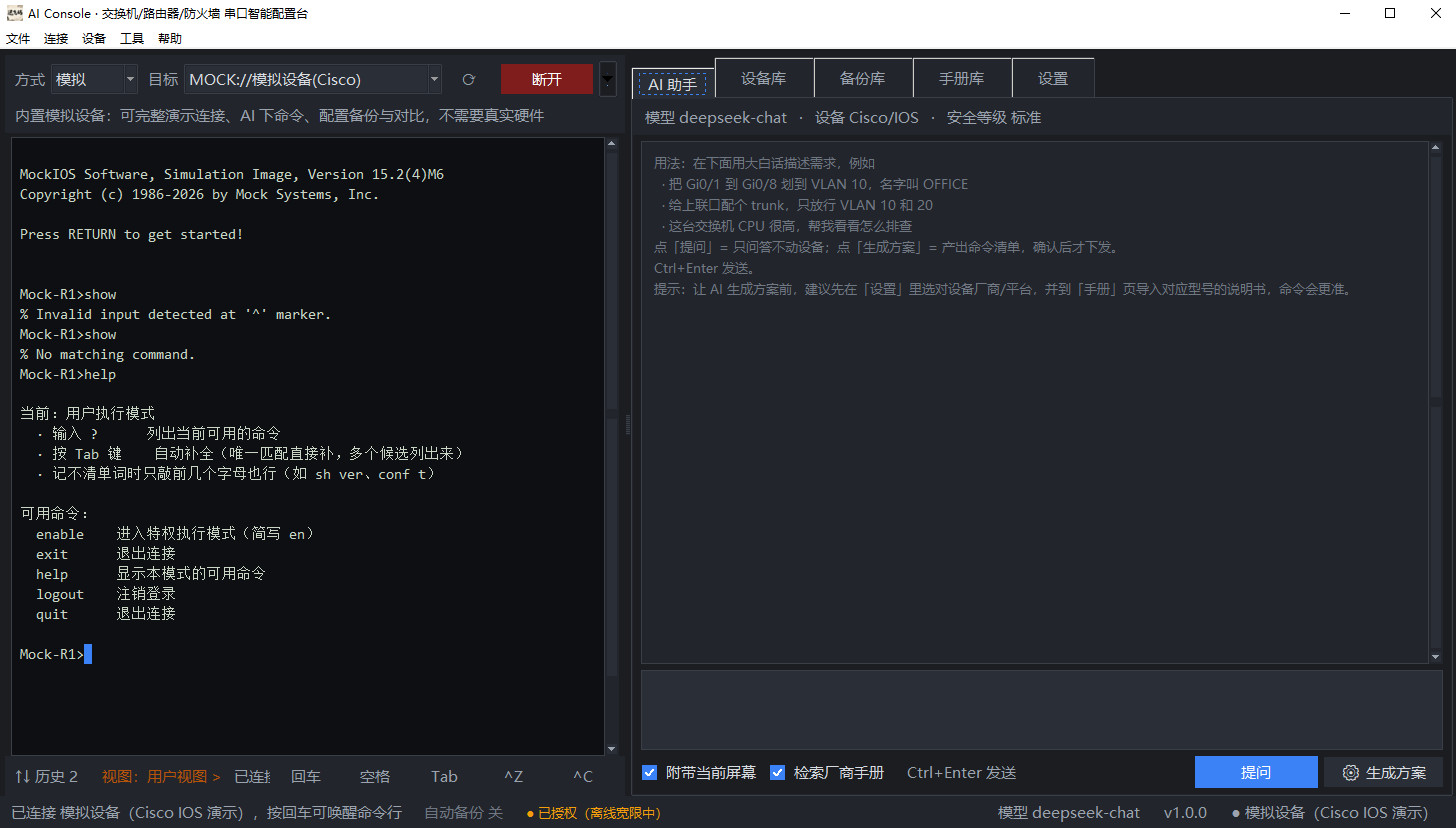
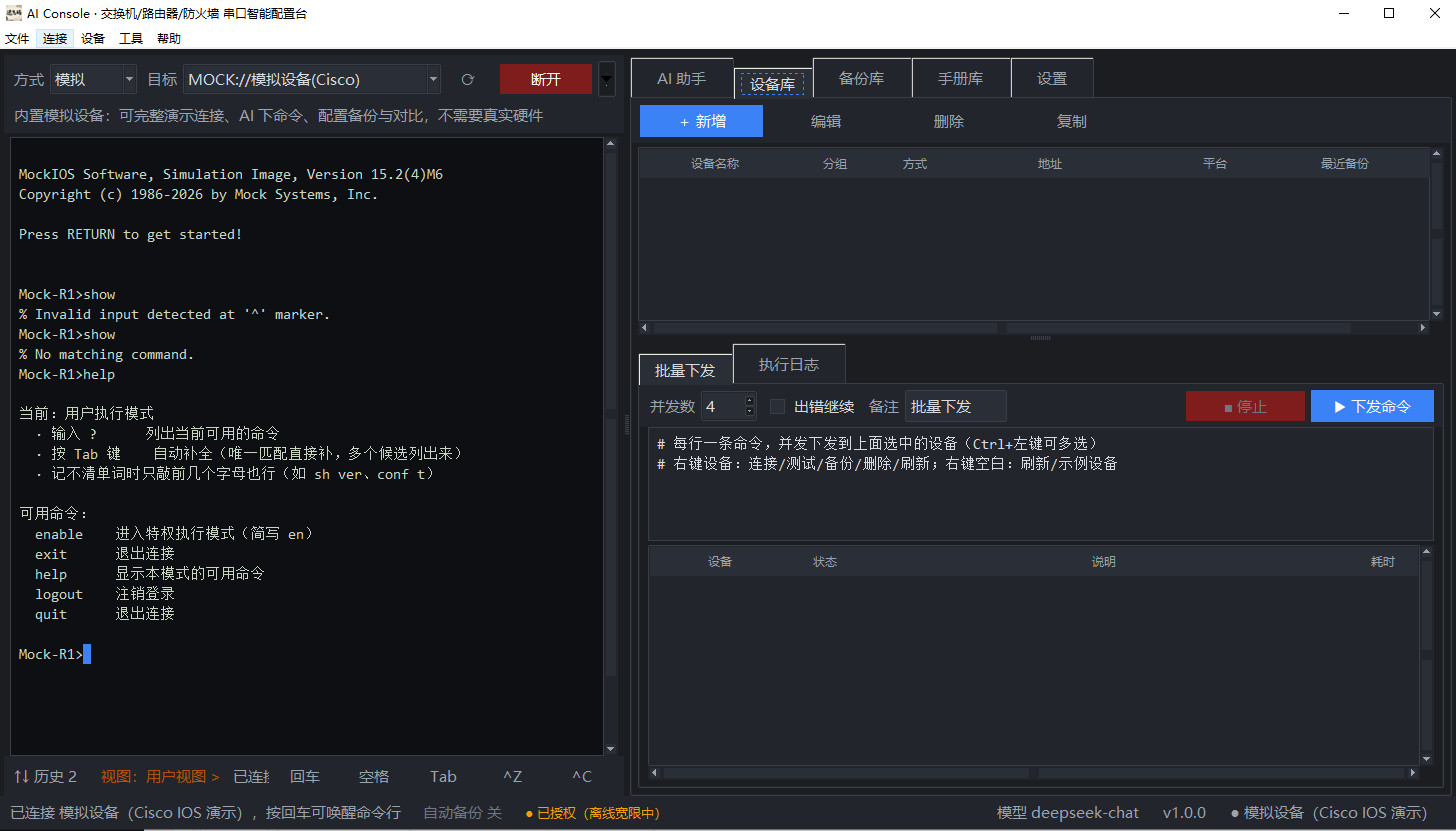
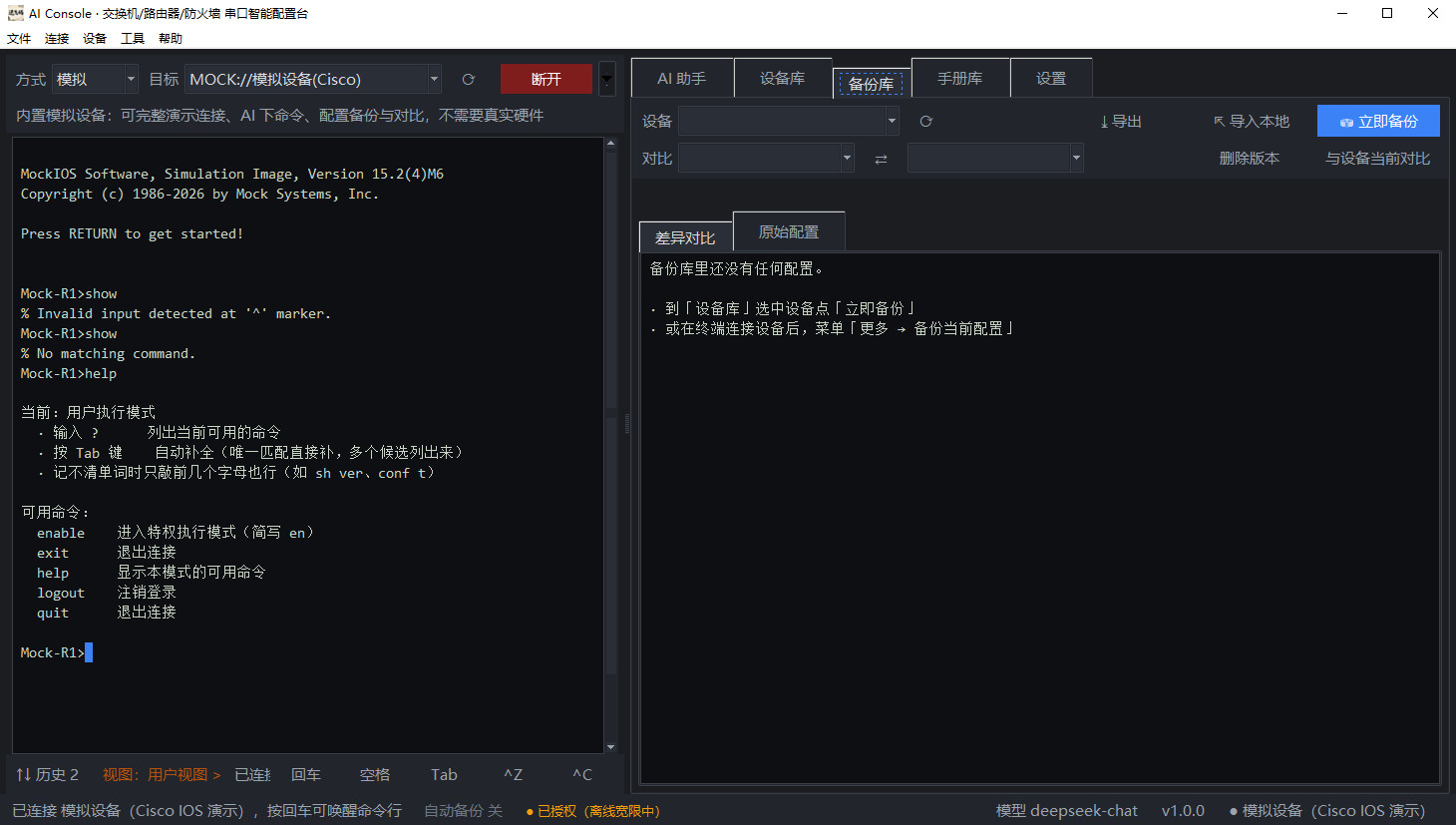
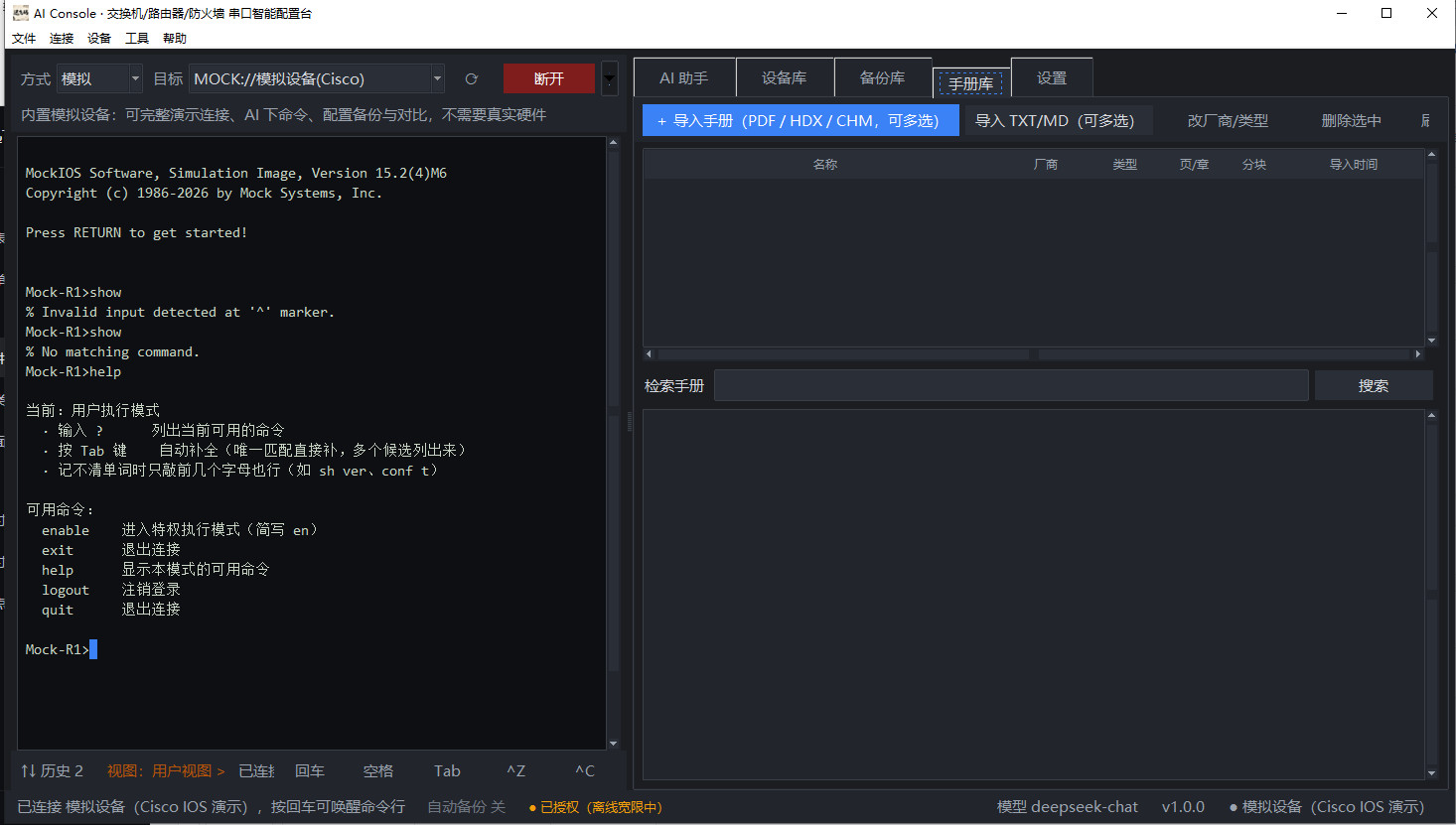
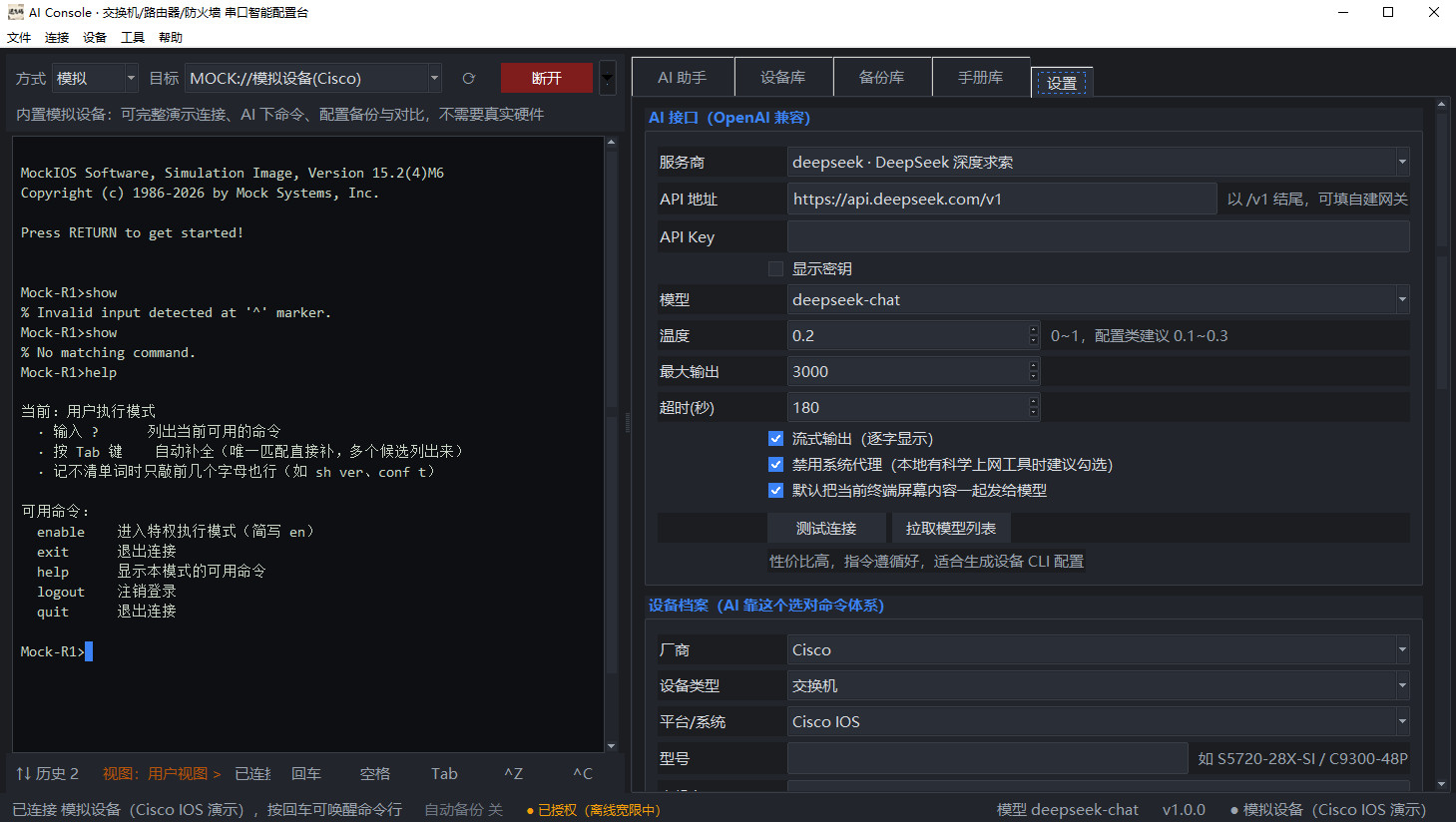
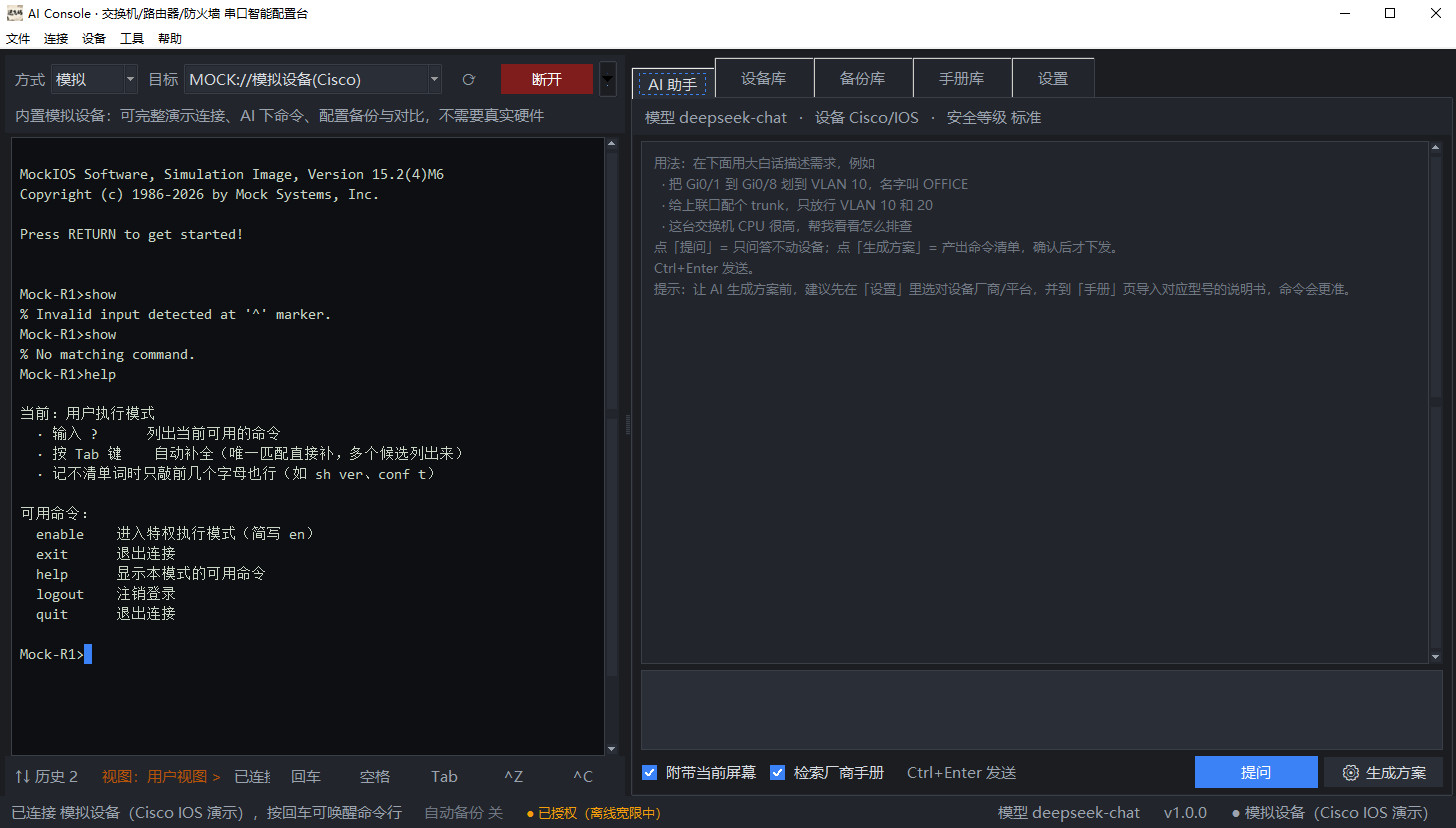
用大白话指挥 AI,给交换机、路由器、防火墙下发配置命令。 插不插线都能管设备:串口 / Telnet / SSH 三种接入方式。 ---## 能做什么 **用自然语言配设备** 输入「把 Gi0/1 到 Gi0/4 划到 VLAN 10,名字叫 OFFICE」, AI 会给出完整命令方案,附风险等级、前提假设、验证步骤和回滚命令。 你逐条看过再执行,不满意可以直接改。 **接了 AI 就更懂你手上的设备** 支持任意 OpenAI 兼容的大模型(DeepSeek、通义千问、Kimi、智谱 GLM、本地 Ollama 等), 填个地址和密钥就能用,不绑定厂商。 **AI 读过你手上的说明书** 导入厂商手册(PDF / 华为 .hdx / Windows .chm),提问时答案优先依据这本手册, 不会瞎编命令。手册库支持检索,回答里会标出是哪一章。 **设备库** 把设备的 IP、账号、特权密码、接入方式存起来,下次点一下就连上。 密码用 Windows DPAPI 加密,绑定当前电脑和用户。 **多台设备一起下命令** 选一组设备,一条方案同时下发,逐台显示成功/失败和输出。 **配置自动备份 + 版本对比** - 连上设备自动备份一份配置,也可以定时备份(默认 10 分钟一次) - 每次备份存成版本,随时回看历史 - 任意两个版本对比,逐行标出新增(红)、删除(绿) - 配错了可以拿旧版本对照着改回去 **认得出设备当前在哪个视图** 自动判断设备处于用户视图 `>`、特权视图 `#` 还是配置模式 `(config)#`, 命令自动补 `enable`、`do`、`end`,不会因为视图不对而报错。 **终端该有的都有** 命令历史(↑↓ 翻)、Tab 补全、日志自动保存、会话记录导出。 --- ## 支持的设备 | 厂商 | 命令体系 | |---|---| | 华为 | VRP | | 华为数通 / H3C | Comware | | 思科 | IOS / IOS-XE | | 锐捷 / 迈普 / 神州数码 | 类 Cisco | | Juniper | JunOS | | Fortinet 飞塔 | FortiOS | | 其他 | 通用模式,可自定义 | --- ## 怎么用 **1. 连接设备** 左边选接入方式,填好参数,点「连接」。 **2. 说人话** 右边「AI 助手」输入你要干什么,点「提问」只问不改,点「生成方案」出命令。 **3. 看命令、再执行** 下方「待执行方案」逐条核对,确认后点「▶ 执行方案」下发到这台, 或点「⇉ 多台设备」一次下发到一组。 --- ## 系统要求 - Windows 7 SP1 / Windows 8 / Windows 10 / Windows 11(64 位) - AI 功能需要能访问所填的 API 地址 --- ## 安装 双击 `AI-Console-1.0.0-Setup.exe`,按向导走: ``` 欢迎 → 环境检查 → 许可协议 → 选择安装位置 → 开始菜单 → 安装 → 完成 ``` 安装位置可以自己改,C 盘空间不够会自动建议装到其他盘。 也有免安装版:直接把 `AI-Console` 文件夹拷到任意位置,双击 `AI-Console.exe` 就能用。 卸载:控制面板 → 程序和功能 → AI Console。 卸载时会问要不要一起删掉配置和备份,**默认保留**,重装可以接着用。 --- ## 数据存在哪 看装到哪个目录,程序会自动选可写的位置: | 安装位置 | 数据目录 | |---|---| | `D:\AI Console` 这类自己选的目录 | 就在安装目录下,整个文件夹拷走就能搬到别的电脑 | | `C:\Program Files\AI Console`(系统保护目录) | `C:\Users\<你的用户名>\AppData\Local\AI-Console` | 数据目录里的内容: | 目录 | 内容 | |---|---| | `config/` | 软件设置、设备清单(密码已加密) | | `kb/` | 导入的手册索引 | | `logs/` | 终端会话日志 | | `backups/` | 设备配置备份库 | > 想把配置带走或者换电脑,装到非系统盘最省事 —— 数据就在安装目录里,直接拷。 --- ## 几句提醒 - **AI 生成的命令请务必人工核对再执行。** 它读的是你给的手册,但网络设备配错一条就可能断网。 - 建议先在测试设备或维护窗口里跑一遍。 - Telnet 是明文协议,只建议在隔离的管理网里用,跨网段请用 SSH。 - 手册导入是本地处理,不会上传到任何服务器;只有你点「提问」时,问题和检索到的片段会发给所配置的 AI 服务。