PDF/WORD/EXCEL/PNG/DWG/EPUB文件互转
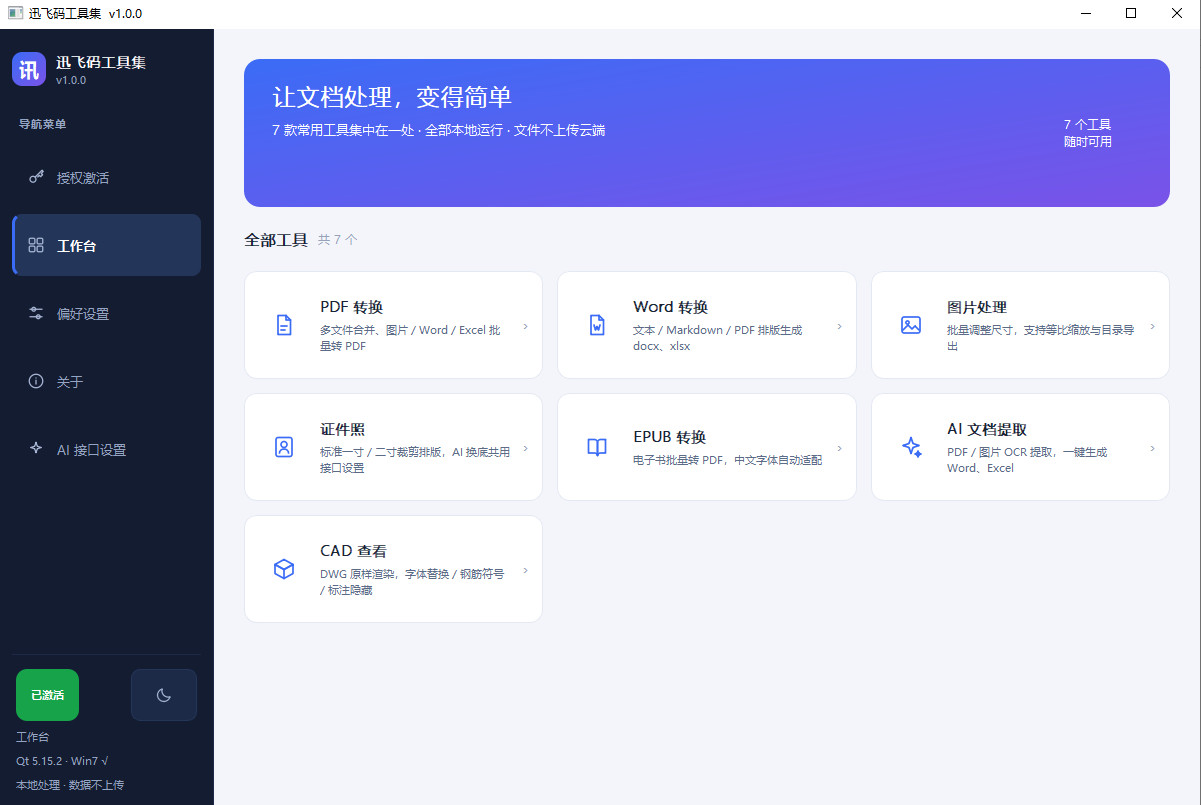
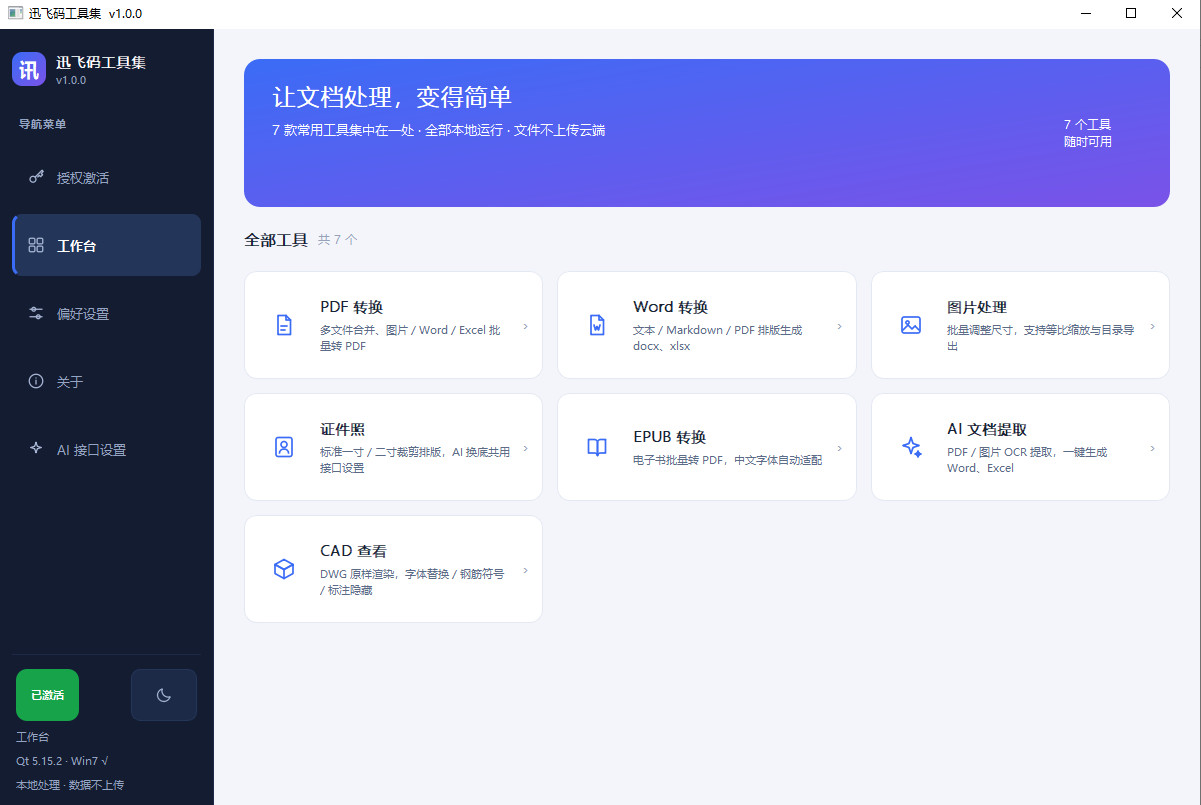
# | 工具 | 一句话作用 | 是否需要联网 |
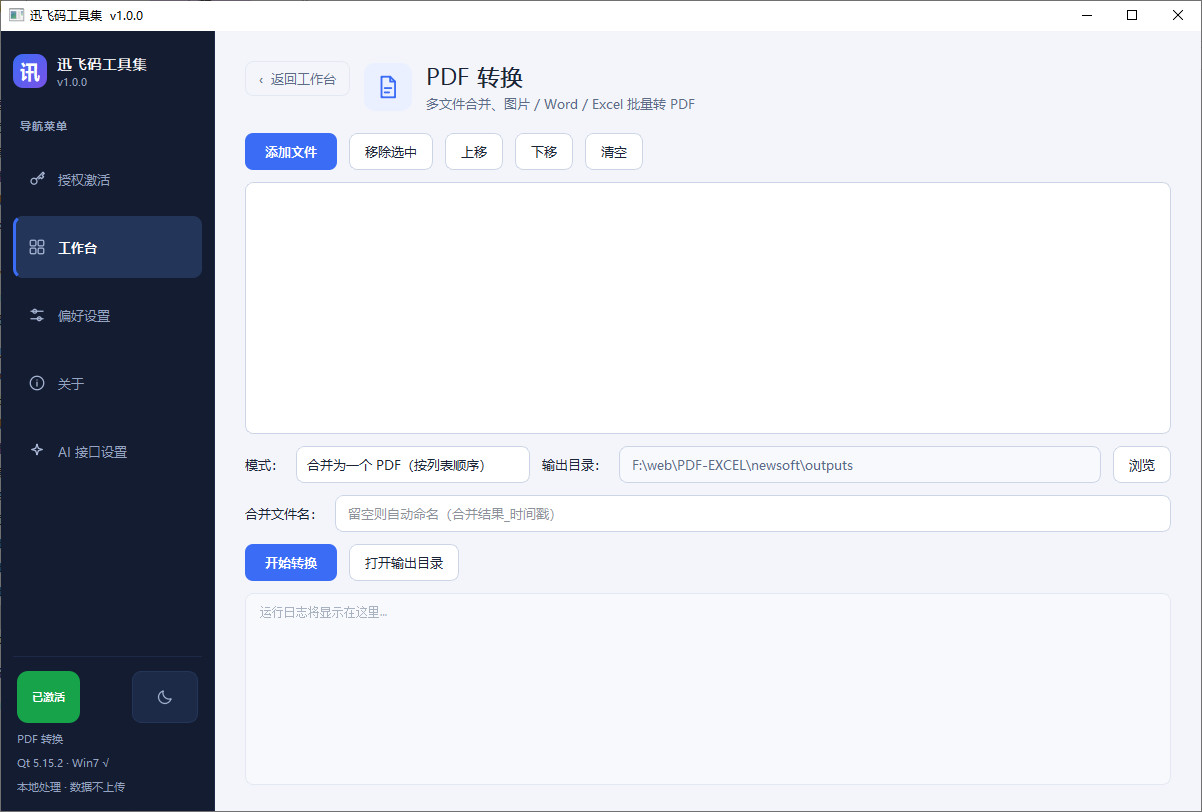
1 | PDF 转换 | 多个文件合并成一个 PDF,或各自单独转 | 否 |
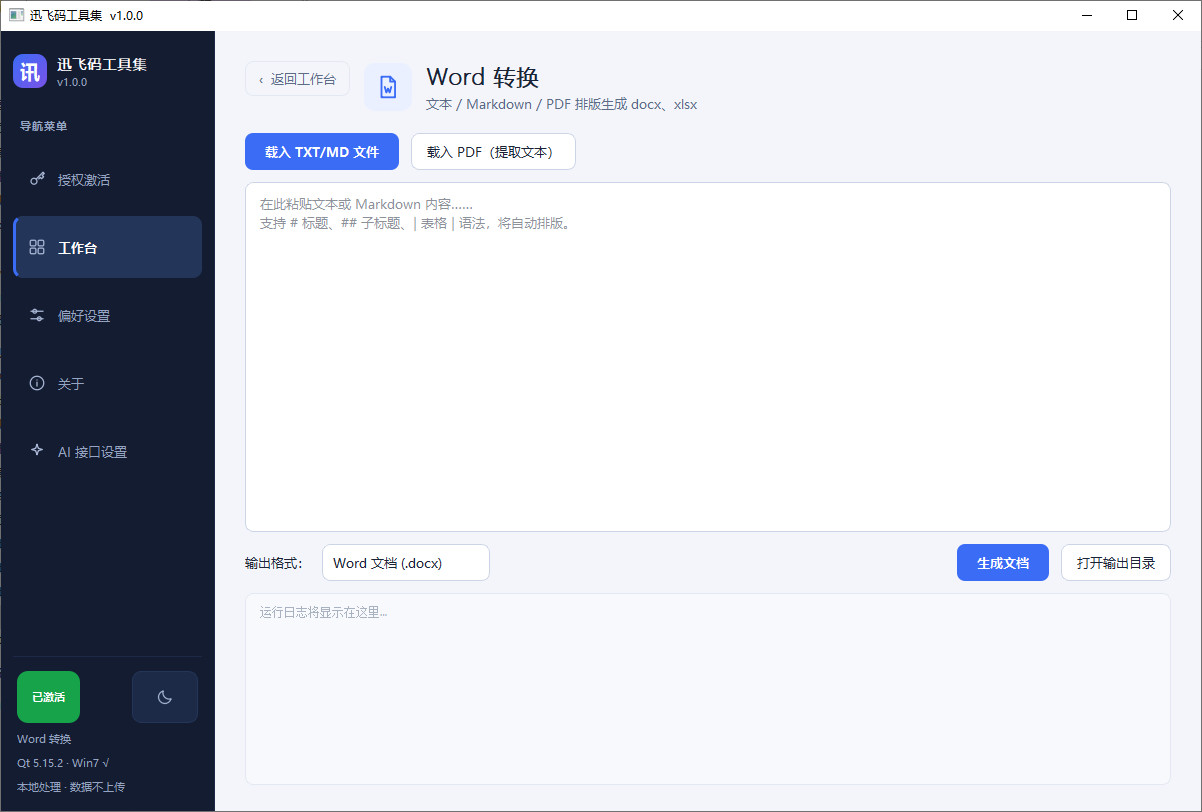
2 | Word 转换 | 文本 / Markdown / PDF 排版生成 docx、xlsx | 否 |
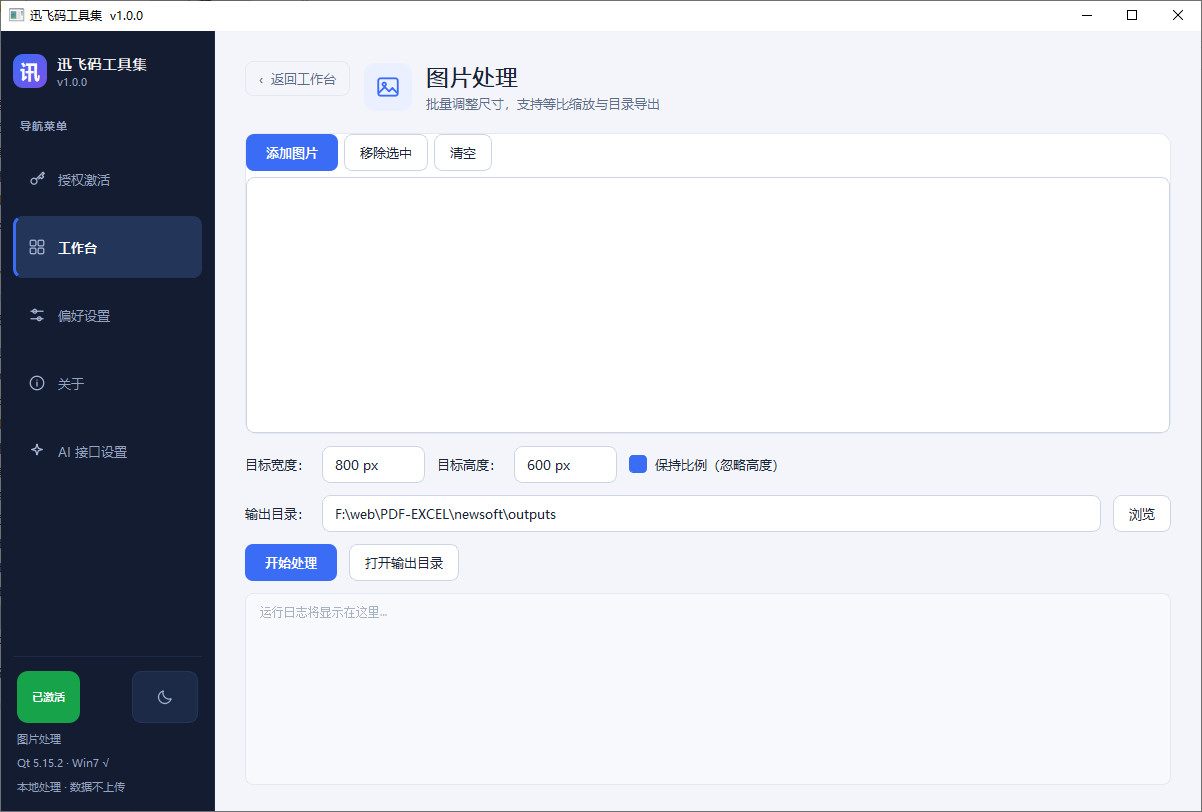
3 | 图片处理 | 批量改尺寸,支持等比缩放 | 否 |
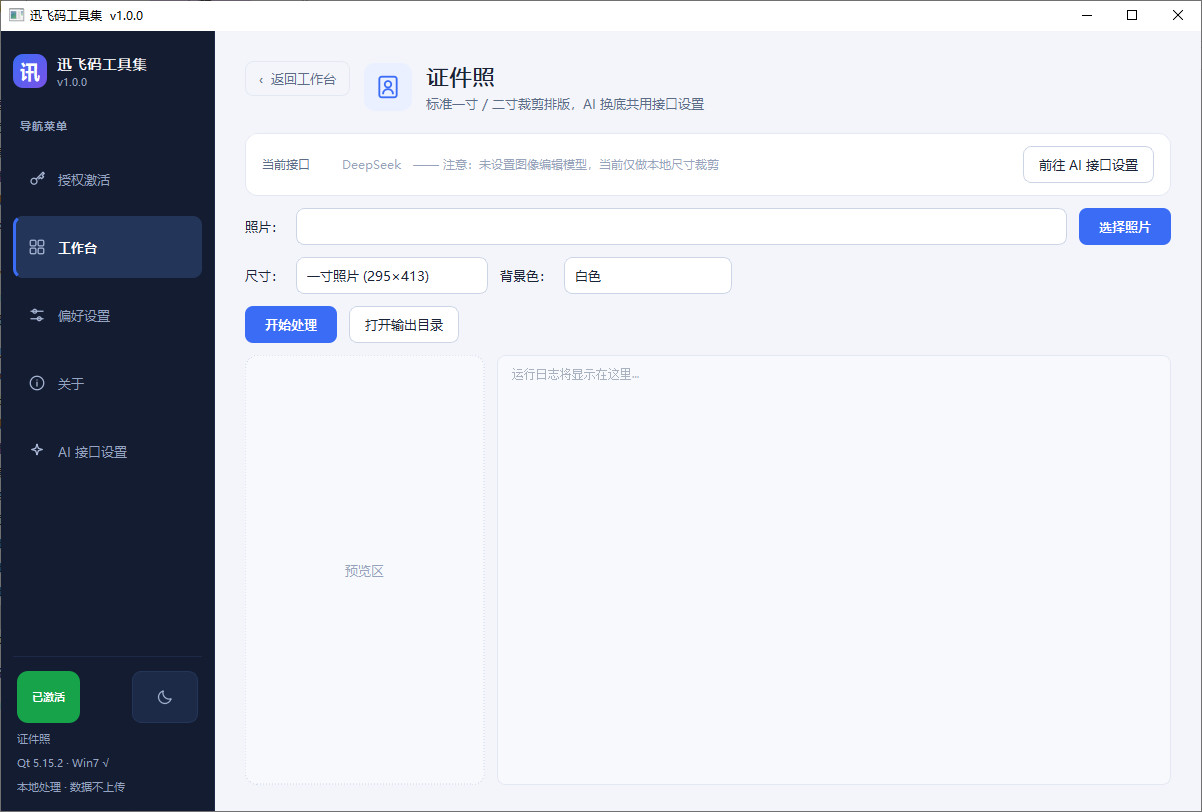
4 | 证件照 | 一寸 / 二寸 / 小二寸裁剪排版,可选 AI 智能换底 | 换底时联网 |
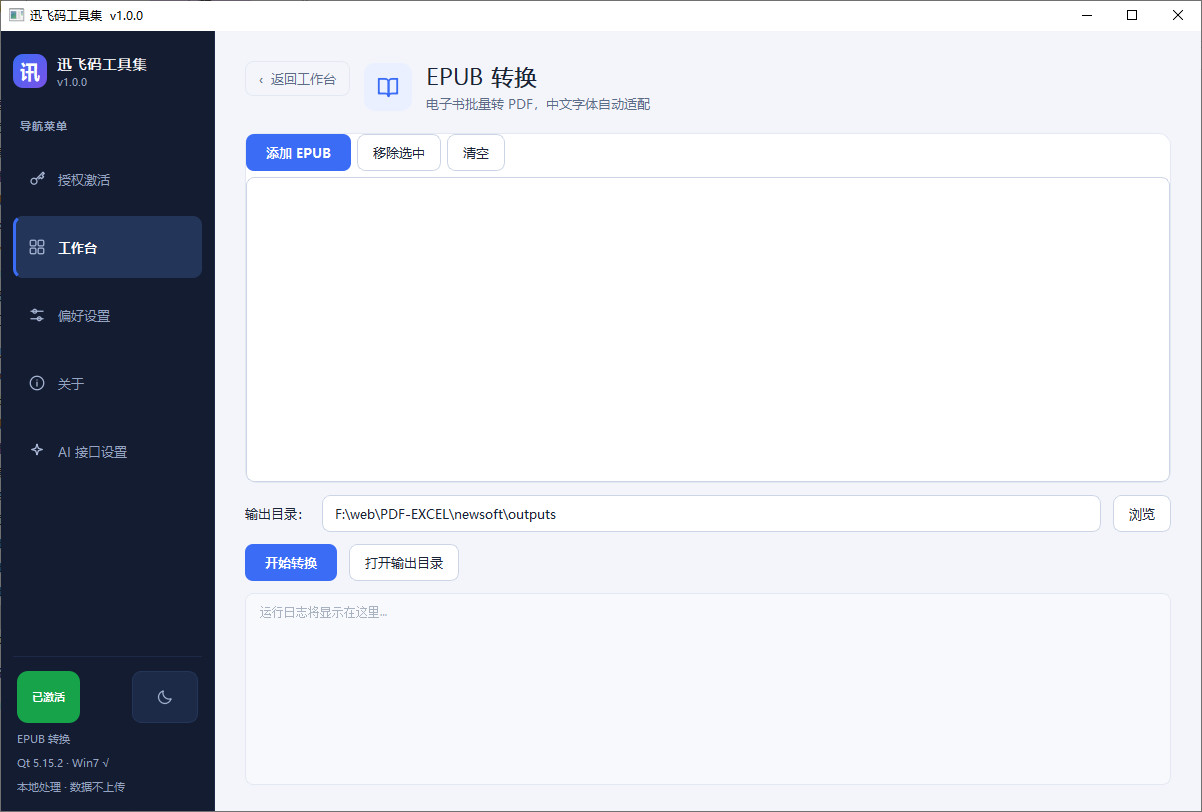
5 | EPUB 转换 | 电子书批量转 PDF,中文字体自动适配 | 否 |
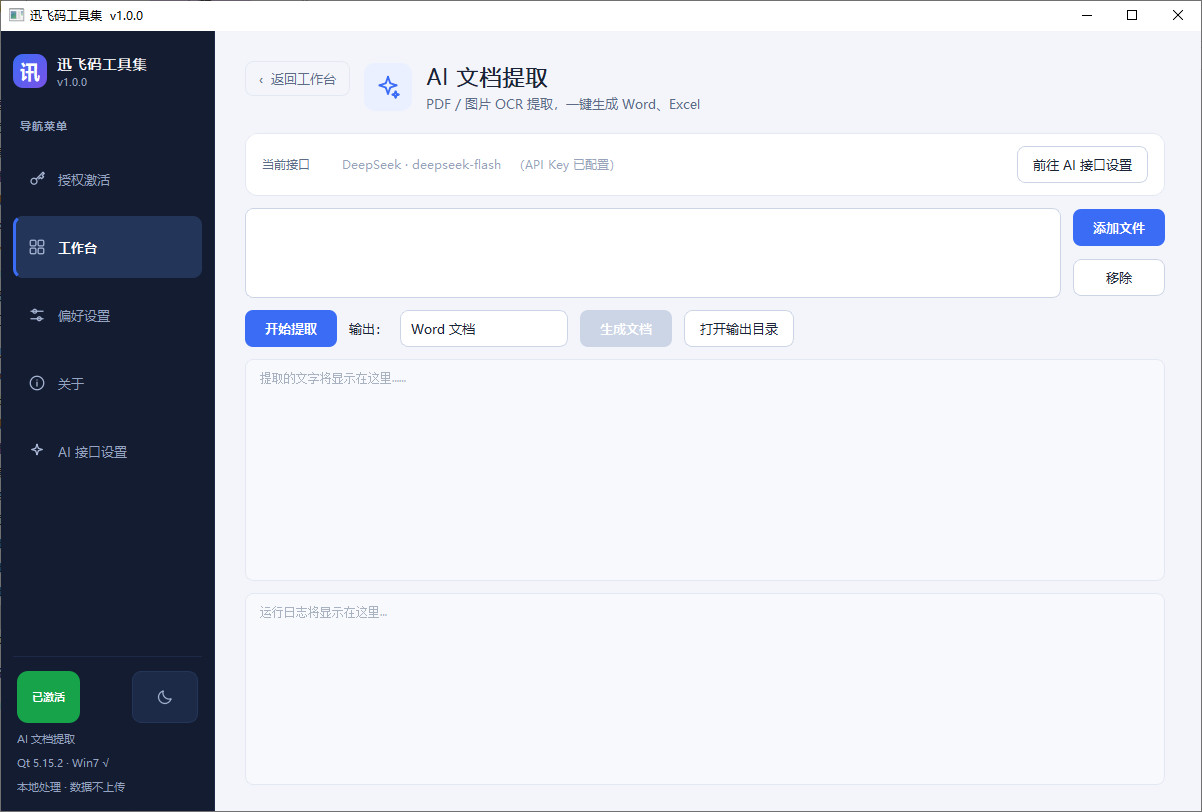
6 | AI 文档提取 | 扫描件 / 图片 OCR 提取文字,一键生成 Word、Excel | 是 |
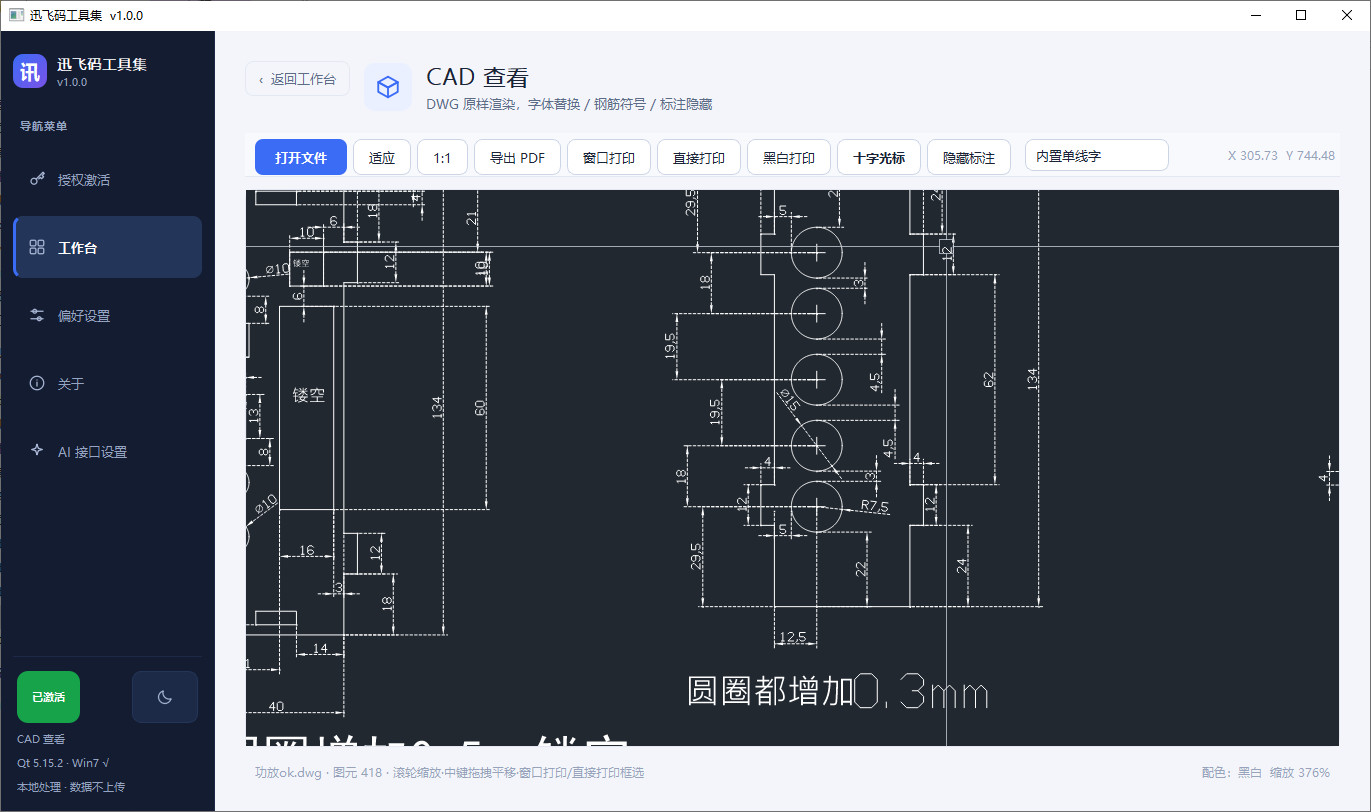
7 | CAD 查看 | 打开 DWG / DXF 原样渲染,可隐藏标注、导出、打印 | 否 |
作用:把手里格式不一的文件统一成一个 PDF —— 报价单、图纸说明、扫描件混在一起交付时最常用。
怎么用
pdf / doc / docx / xls / xlsx / jpg / jpeg / png / bmp / tif / tiff / txt 混合选择合并结果_时间戳 自动命名)outputs\,可改;点「开始转换」说明:Word / Excel 走「读内容 → 重新排版成 A4」的方式,保留文字与表格,不保留原始版式、图片和样式;要 1:1 还原版式请先在 Office 里另存为 PDF 再合并。老式 .doc 建议先另存为 .docx。
输出:合并模式 outputs\合并结果_时间戳.pdf(或你填的文件名);单独模式按源文件名 outputs\原文件名.pdf
作用:把纯文本、Markdown 笔记或 PDF 里抠出来的文字,快速排成一份规整的 Word / Excel。
怎么用
载入 TXT/MD 文件 直接读文本;载入 PDF(提取文本) 用 PyMuPDF 抽取(扫描件无文字层时提示改用 AI 文档提取)Word 文档 (.docx) 或 Excel 文档 (.xlsx)输出:outputs\文档_时间戳.docx / .xlsx
作用:批量把一堆图片压到统一尺寸 —— 网站商品图、申报材料附图、邮件附件瘦身都用它。
怎么用
jpg / jpeg / png / bmp / tif / tiff / webp)outputs\,可改输出:outputs\ 下的同名图片(保持原格式)。注意:同名会覆盖,输出目录别选成源目录。
作用:一张随手拍的照片,裁成标准证件照尺寸;需要换底时走 AI 换底,不需要就是本地裁剪。
怎么用
一寸 295×413 / 二寸 413×626 / 小二寸 413×531白 / 红 / 蓝 / 透明两条路径
输出:outputs\原文件名_寸照_时间戳.jpg(透明底为 .png)
作用:把电子书批量转成 PDF,方便打印或在没装阅读器的机器上查看。
怎么用:添加 .epub → 确认输出目录 → 「开始转换」。中文字体会自动适配,避免转出来是方块。
输出:outputs\ 下的同名 PDF
作用:扫描件、拍照件、没有文字层的 PDF,靠视觉理解模型把文字提取出来,再一键生成 Word / Excel。
怎么用
pdf / png / jpg / jpeg / bmp / tif / tiff注意
qwen-vl-max-latest、qwen-vl-ocr、gpt-4o),生图模型或纯文本模型会报 403 / 不支持403 Unpurchased输出:outputs\AI提取_时间戳.docx / .xlsx
作用:不用装 CAD,也能打开 DWG / DXF 看图纸、改字体显示、导出 PDF 或直接打印。